顯示具有 Mac 標籤的文章。 顯示所有文章

2016/02/29

vim 下移除重複的行

在讓電腦列出1了一份所內含的中文字體清單之後,發現有些重複的內容,因此想要將重複的行去除,並稍微排列一下。於是上網找在 Vim 下操作的方法。

以下的內容是 google 到一份2004年在 Vim Wikia 上的文章2,實作並修正過後的內容。

先排序

:sort
這個指令會先將檔案內容進行排序。若不先排序,以下的指令都没有用。
 

查找相同內容的行

接下來則是要在排序過後的內容中找出內容重複的前後行。
/^\(.\+\)$\n\1
排列後的搜尋結果
這個指令,可以查到多個排序過了的、內容一模一樣的前後行,不只是兩個內容相同的行而已。但它原本的意思是查找前後相鄰兩行的內容是否相同。 
 

移除重複內容的行

確認(按 n)過查找的東西没錯之後,就可以逕行刪除。 
 
:g/^\(.\+\)$\n\1/d 
 
但是,這個指令有點小問題。因為排列的時候,比較短的行會排在前面內容一樣,而後面還有多出一些內容的行的前面;使用這個命令,會使得短的那行被刪除掉。因為這個指令的結果是刪除前面重複行而保留後面的那行。
短的相同行被刪除
所以,$ 應該排在替換指令 (d) 前面,而非換行符 (\n) 前方。當然,在查找的過程中,$ 的前後位置應該没什麼差異。 

為了避免遺憾,必須要用以下的命令來操作:

:g/^\(.\+\)\n\1$/d
或是
:g/\%\(^\1\n\)\@<=\(.\+\)$/d 
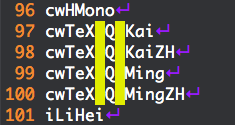
短的相同行没被刪除
 
後者不同的地方在於刪除後面比對過的重複行,而保留最前面的那一行。

Vim Wikia 還提供了一個描述中非常神奇的指令,它省略了 a@<=b 模式中部分的反斜線:

:g/\v%(^\1\n)@<=(.*)$/d
 
最後有個小問題,在 Vim Wikia 文章中所用的指令,實際上是
:g/\%(^\1\n\)\@<=\(.*\)$/d
 
在百分號之後的小括號前未加反斜線 (blackslash,\),在我的 Mac OS X 中,Vim 竟然會跳出警告訊息:
:Unmatched \%(
:Invalid command
 
所以,我只得讓 \%( 變成 \%\( 好讓指令運作正常。
 
[補充]
- 20160309:修飾語句,增加指令意思的說明。

  1. fc-list -f "%{family}\n" :lang=zh > output-file.txt 
  2. http://vim.wikia.com/wiki/Uniq_-_Removing_duplicate_lines。 

2015/04/12

ExpressCard/34-USB 3.0 on Mac OS X Yosemite

前言


我有一臺配置了 ExpressCard/34 插槽的 MacBook Pro,這種機型似乎在2012 年之後就消失了,因為 Apple 總是想引領風潮,一邊試新東西,一邊放棄他們認為的舊東西。這個事實讓我非常頭痛,因為想要升級電腦硬體就變得代價更高了。但不管怎麼說,我對升級電腦部分硬體的興趣比整臺換新要大許多,加上還未有這臺筆電處理不了的高級要求,所以目前還是樂在其中地使用著貨齡將達九年,依然老驥伏櫪的同時也堪稱老當益壯的『舊貨』。

由於我有許多電腦週邊設備,但又不想用原來的 USB 孔衍生出更多的 USB 孔,只想要物盡其用地用掉 ExpressCard/34 插槽,也不想加裝其他電源,因此冒險購買並使用 ExpressCard 轉 USB 3.0 的擴充卡來用。貨是登昌恆的 Upteck UTE222 USB 3.0 隱形擴充卡,在光華商場紐頓電子的店鋪購買到,個人感覺有點貴,但比起我設想過的其他方案似乎又好多了。旁邊的優仕蘋果專賣店小伙對 ExpressCard-USB 擴充卡似乎非常陌生;燦坤和順發,一個一邊說没賣,一邊用欣賞恐龍時代生物的眼光看著我,另一個說没現貨;至於其他光華新天地賣鋪也都没有這種東西。爬了網路後看到一些論壇上的網友在2010年就提到一堆內建 Windows 系統的筆電,大多没有 ExpressCard 擴充槽的存在了。想來,在2015年被看做是恐龍也是能理解的一件事。但是我心理上無法接受啊。

登昌恆只提供了給 Windows 系統的 drivers,而網路上其他廠牌大多也是 Windows-only 的 drivers。幸好有人製作了 GenericUSBXHCI.kext,號稱是大多數 ExpressCard/34-USB3.0 擴充卡的通用 driver,其中還有給 Mac OS X Yosemite 的版本。雖然使用轉接卡的網友們大多使用2009年到2011年的 MacBook Pro 電腦,但我懷著僥倖的心思想著,2007年的應該也適用吧。印象中,很多程式都能向下相容以前的硬體裝置。


2015/03/09

Citation on Word/Office for Mac 2016 (preview release)

==
重要訊息更新(20150617):
Papers 3.app 的最新更新版本 (ver. 3.2.10),已經開始支援 Microsoft Word 2016 Preview。詳細內容請參考 Papers 3 官網於六月八日的 Release Note
但是 Papers 2.x 依然無解。也不曉得會不會針對這個問題做出更新。
==

本篇內容主要是描述 Papers 2.7.3 以及 Zotero 4.0.26.1 在新版 Word 的使用情況。

新版 Word

這是微軟今年的大作之一。對於長期使用 Writer (LibreOffice) 兼偶爾使用 Pages (iWorks) 的我來說,Word (Office for Mac 2016) 本來不在我的考慮之內。除了它依舊不支援 ODF 格式的檔案之外,另一個反感的原因是 Office for Mac 2011 的難用和龜速,這些方面的討論和抱怨極多,我也不多說了。 

至於這一次為何會想到要試用,一方面是因為微軟號稱這新版本和 Windows 版本之間將會無縫接軌,桌面和行動應用相容性也會大為提高,不再發生格式上的差異之外,另外一點就是從每個 Preview 版本發佈後可以使用 60 天,且會自動更新,一直到下半年釋出正式版後的一個月內都可以免費使用[1],這其實挺有誠意的。加上使用 OneNote 也有一段時間,感覺還不錯,所以就給了這個算是萬眾著目的新版本一次機會——只支援 Yosemite 系統。於是在 PTT 的 Mac 版一有消息時[2],便立馬下載試用。由於系統介面是英文,所以我的 Word 操作介面也是英文,但網路上說正體中文可以正常顯示,顯然使用者的 Mac OS 得處於中文介面中。


Word 的 Icon

簡潔的啟動畫面


儲存檔案時偶爾會跳出的畫面


2015/02/28

Convert m4a to mp3

在 Mac OS X 終端機下將 m4a 音樂檔轉成 mp3 檔案

因為有一些個人需求,需要將 m4a 或 wmv 之類的音樂格式轉成 mp3,又因為要轉的音樂檔案有點多,所以才會想到要一次性解決這個問題。在網路上查找好一番後,寫下了一點自己用得到的東西。

可轉檔軟體

Mac OS X 系統下圖型介面的轉檔軟體很多,其中也不乏批次轉檔和條件式轉檔的軟體。例如 AudacityXLDAudio Converter Lite 等等,以上舉的例子都是自由或免費版本。
  • Audacity – http://audacity.sourceforge.net
  • XLD – http://tmkk.undo.jp/xld/index_e.html
  • Audio Converter Lite – https://geranium-soft.com
XLD 是專門用來轉無損音質的軟體。Audacity 則是無法批次轉檔(需要另外下載 lame 和 ffmpeg 的套件或涵式庫)——或者其實可以,但我還不曉得具體做法。而 Audio Converter Lite 只能固定 bitrate,但可以批次轉檔。

2015/02/03

新版 Inkscape 0.91 發表

Inkscape 停留在版本 0.48 已經有很長一段時間了。雖然對於我這種非重度使用者而言,0.48版就已經很夠用,但仍不免會有點期待新版本出現,希望新功能出來的欲望。


0.91 版在2015年01月30日發佈。
https://inkscape.org/en/news/2015/01/30/inkscape-version-091-is-released/
對我來說,在使用上的最大不同,是發現它運行速度變快了。但我的系統也從 Mac OS X 10.8,一路升級到 10.9,到現在的 10.10 (Yosemite),X Window 環境也不知何時,從 Mac OS 內建的 X11.app 改成 Xquartz,想來,這三者的變化,應該是促成如今 Inkscape 運行速度變快的原因。

2013/12/31

Mac LibreOffice cannot 'export to PDF directly'

News: 2014/01/28 It seems that LibreOffice Group has solved the problem since version 4.2 (Mac Intel 64-bit version)。預覽版 4.2 已經有 64-bit 版本可以下載試用,而且能直接輸出成 PDF。

Mac 版的 LibreOffice 無法直接將文件輸出成 PDF 檔。

不知道是從哪個版本開始(Version 4.0?),Mac OSX 上的 LibreOffice 就無法直接將文件輸出成 PDF。電腦上的 LibreOffice 是從 3.x 一直不斷升級上來,以前倒是沒這個問題。最近因為新版 Pages (ver. 5) 閹割掉很多有用功能,所以我又回頭使用起 LibreOffice。

在備份檔案成 PDF 或要傳佈 PDF 文件時,碰到以下跳出來的東西會非常想要爆粗口:
連最新版本都無法直接輸出成 PDF

2012/11/01

[Mac] OpenVanilla 1.0.x for Mountain Lion

最新版是 1.0.1。OpenVanilla 網頁在 http://openvanilla.org/。

已經沒有內建注音輸入,而且內建輸入法之間也不再能以快速鍵相互切換,得用點選的。和 Mac 內建輸入法間還是可以使用 「command + space」切換。還好我愛用的行列輸入法也還在,和 Dvorak 鍵盤排列也能相容無誤。而自訂的輸入法表格檔 (*.cin) 也能在 OpenVanilla 的偏好設定中輸入。

OpenVanilla 作者群還開發了和新版 OpenVanilla 同樣簡潔的注音輸入法,叫小麥注音輸入法,http://mcbopomofo.openvanilla.org/,目前是 0.9.5 版。有傳統注音和自動選字注音兩種。但我不曉得為什麼將注音輸入法從 OpenVanilla 的程式中移除,然後另設一個注音輸入法的程式。

安裝使用比以前方便許多,移除也是。安裝好後最好能重新登入,使用才會沒問題。

我之所以從 0.8.3 升級到 1.0.1,是因為 0.8.3 是 32 位元程式,而 1.0.1 則是和系統一樣的 64 位元。約兩三年前,曾想從 0.8.3 升級到 0.9.x,但當時系統還是 10.6.x,而且 0.9.x 和 Dvorak 鍵盤排列似乎有衝突,因而又重新回到 0.8.3 版的懹抱一直到幾天前。


Powered by ScribeFire.

2012/04/01

[Mac] Converts RGB file to CMYK format

許多雜誌社在接收論文初稿時都要求將彩圖設為 CMYK 檔,其中有些雜誌社能自動幫忙轉,有些則要求作者自行轉換。對於電腦中己有 Photoshop 的人來說,這或許不是什麼大問題。但是没有 Photoshop 時該怎麼辦呢?

有個開源碼界號稱可以媲美 Photoshop 的跨平台強大程式,GIMP,在許多方面的確能和 Photoshop 平起平坐,甚至猶有過之。但是在對 RGB-to-CMYK 的轉換上卻明顯地跛了腳,我也是頗費了些功夫才知道 GIMP 没有內建轉換功能。網路上提供了一些額外安裝的 plug-ins 以達到轉換目的,但無一不是麻煩得要死的步驟。例如,有位日本人在維持的 'separate' (http://cue.yellowmagic.info/softwares/separate-plus/index.html) 等,詳細轉換方式可以在網路上得到,在此便不贅述。

在 Mac 裡,Seashore 這個仿 GIMP 和 Photoshop 的免費小巧程式也內建有 RGB-to-CMYK 的轉換,可以下載安裝試用。但是根據我的經驗,Seashore 轉換後的檔案會明顯地比原始檔還小(維度大小没有差異),我猜測它不是壓縮了某些東西,就是將原始檔中的 'color space' 給轉換/刪除了。

2011/08/05

Canon Digital Professional (DPP) 無法使用 batch process 的小問題

問題:
在Mac OS X 10.6 的環境下,將 DPP 從 2.2 版升級到 3.10.1 版之後,突然無法使用 Batch Process (批次處理) 的功能——在選取多張 CR2 檔的照片後,「Execute (執行)」任我怎麼點都沒反應。

解法:
進入 ~/Library/Preferences/,將其中 com.canon.Digital Photo Professional*.plist 的四個檔案刪除掉,再重開 DPP 即可正常使用 Batch Process 的功能。(註:* 為萬用字元)

說明:
原本我以為問題是因為只更新了 DPP 這款軟體而未更新相關軟體所延伸而出的,但在將 Canon Utility 升級後,問題照樣存在。google 了 'canon dpp cannot batch process' 後出現的前兩頁似乎也未解答到我的問題。在即將由原廠附贈光碟全部重灌並降轉為原來的 2.2 版本前,突然想到以前常用的一種賤招,砍 plist。試用結果就是不用再進入「重灌軟體,然後還得一直重開機」的惡夢當中。至於精確一點的作法,如只砍其中某個 plist 的問題,我就懶得追究了。

請安心服用。


Powered by ScribeFire.

2011/05/10

[Mac] 寫論文的好幫手 "Papers2"

對於要寫論文、趕畢業的學生而言,做實驗、讀論文之餘,最讓人頭痛的莫過於要整理分類上百、甚至是上千的參考資料。現代人還好些,所有東西都電子化了,只要全放進電腦裡頭就好。可是即便如此,在茫茫論文海中要找出依稀有些印象的、或是下載了卻還來不及翻閱的文章,有時也是件會讓人上火的事兒。對我來說,蘋果電腦用戶比其他系統用戶更能感受到一份優秀論文管理軟體的威力。Papers 就是我將要介紹和推薦的(但重點會放在最新釋出的第二版)。


Papers1 icon Papers2 icon

有人會說管理論文資料(尤其是 PDF 檔),使用 EndNote 或 References Manager,甚至是 firexfox 超強力套件 Zotero 就可以做到了。(EndNote 部分請參考我之前的文章;至於 Zotero ,請看神人 Yumi 的詳細介紹)。喔不,Papers 絕對會讓動目前的使用者感到驚豔,讓目前的懶人擁有神器降世的感動,讓眾多研究生(菸酒牲?)感激涕零,嗯,更正,是使用蘋果電腦(現在還包括了iPhone,或者應該說是 iOS 系統)的研究生才能有的強烈情感,其他系統使用者頂多只會感受到一絲絲波動。

2010/12/27

ASUS RT-G32 無線路由器和 Mac 無線上網

最近寄居在親戚家——目前看來會持續到六月底七月初,除非有移防。而為了不讓筆電生銹,原本「塵封」於臺東的筆電也跟著我來到了臺北。

親戚家裝有無線網路路由器,是 ASUS 的 Wireless Router 'RT-G32'。前幾個星期的試驗發現我的 MacBook Pro 3.1 無法有效地設定經由這 router 上網。但我在 Starbucks 可以經由 WiFi 上網,所以不是筆電的問題。在上網查詢之後也發現很多網友有類似的問題,似乎 Apple 筆電和 ASUS 的 RT-G32 不對盤。

令人意外的是,昨天更新了電腦軟體 (AirPort Utility 5.5.2 for Mac, 2010/12/16, download ID: DL955) 之後,問題便迎刃而解。我並不清楚兩者間是否真有關係。但可以讓有類似問題的「蘋友們」參考。

Powered by ScribeFire.


2009/11/19

[Misc.] Vim 換行符號的小技巧

最近在和一堆 DNA 序列打交道。整理出來的多是存成表格樣式 (OOo 的 ods)。

只是,我又常常需要將某些行 (row) 或列 (column) 的資料取出來重新排列成某些軟體或網站能接受的格式。因為會常和純文字編輯器搞得翻天覆地。現在常用的是 TextWrangler 和 Smultron。可是,一碰到要將換行符號去掉 (這個還沒什麼問題) 或是將某些字元轉換成換行符號時,又不得不用 vim。

Vim 很強大,不過,因為不常使用,所以經常會忘掉某些個指令。或許記在 blog 上是個不錯的主意。

以前,在對我手上的 DNA 序列糾纏時常要將換行符去掉,這個功能在很多純文字編輯器上都有。我在 vim 下用的是
:%s/\n//g

現在,我需要將某個字元,如 %,轉換成換行符號時,可不能再使用 \n 了,而是要用 \r。所以,指令是
:%s/%/\r/g


Powered by ScribeFire.

2009/06/23

[Mac] Mac 底下的字型與 X11 不同步

繼上回提到 Mac OS 升級之事與使用 Inkscape 這款向量繪圖軟體後,最近才發現了一個問題。

在 Mac 上安裝的字型,似乎並不會因此而自動被 X11 下的程式使用。

前次提到使用 Inkscape 的圖層特性製作瀏覽器版的投影片時 (要安裝 JessyInk 這個小套件,記得嗎?),有個不錯的字型,fontin。在使用 Times 系列的字型多年之後,我個人覺得 fontin 這字型很美。所以就去下載安裝使用。眾瀏覽器下的英文呈現和 Pages、Writer 程式中的英文首選字型,我都是使用它。嗯,它有個缺點是在使用諸如 delta (Δ)、alpha (α) 之類的字符時,行高會因而改變,這使得文章呈現有點瑕疵。而在使用 Times New Roman 字型的情況下,加入上述的字符並不會改變行高,這是使用 Times New Roman 時的優點。

Inkscape 0.47 prerelease 出來了。還不是穩定版本。它有 Mac 的 binary file,於是我就先行安裝使用。而在桌機上,我也下載 source 檔並編譯完成。就我的使用情況來說,Inkscape 0.47 並沒有什麼問題發生。

重點是,在 Inkscape 中我竟然找不到已經在 Mac OS 下無腦安裝好的 fontin 字型。可它在 Mac 諸程式下明明可以使用啊?我想了很久才想到可能性,畢竟不是電腦專家。現在的 Mac OS 雖然已經是 Unix-based 的系統,但它和運行在機子上的 X11 環境確實是兩個不大相干的系統。所以,X11 系統下的程式秀不出安裝在 Mac OS 預設目錄下的字型是可理解的一件事。

於是我就將字型放到 /usr/share/fonts 底下,然後使用 fc-cache 讓系統重新讀取。這樣就行了。

fc-cache the fonts

後來才又想到,其實應該使用 link 的方式將 Mac OS 上的字型檔 link 到 /usr/share/fonts 下的,這能省下空間來。不過,我也懶得再試著重新改回來看看是否可行,反正現在硬碟空間很大。


Powered by ScribeFire.


2009/06/18

[Mac]Tiger 升級 Leopard 上的一些小問題

我是直接從 Tiger 升級成 Leopard,而不是採一般建議的重灌。

直接升級可以省時間,一些重要設定都可以保留下來。不過,軟體方面會有版本差異的問題出現。這沒辦法,只能乖乖地重新安裝那些 Leopard 限定的軟體。之所以要升成 Leopard 而不是等 Snow Leopard 開賣後再升,一方面是許多正在使用的軟體新功能是 Leopard 版本的才有,尤其是 iLife'09,只認識 Leopard,Tiger 根本無法灌。Mac 眾軟體的升級並未造成多大問題,只是要花時間下載並安裝罷了。

令人頭痛的是 Unix/Linux 移植的軟體。這方面我有用 GimpInkscape。Inkscape 的問題不大,重灌 Leopard 版的就好了。可是 Gimp 在灌上了 Leopard 系統的版本之後,鍵盤輸入就有問題了。我習慣使用 Dvorak 鍵盤配置,快速盲打中英文不是問題。而一般的 QWERY 鍵盤反而已經讓我重新回到一陽指的時代,而且得手眼並用。升級系統前,Gimp 下的英文輸入沒有問題。可是在升級之後,Gimp/X11 下的鍵盤輸入就很怪了,根本不是 Dvorak 配置。本來以為這不是 X11 的問題,因為 X11 下的 Inkscape 沒有相同情況而是一片正常。

昨天,在我升級了 Xcode、X11 還有 Macport 之後再重新開啟 Gimp,結果惱人的問題沒了。只是,我依然不曉得是怎機一回事。最有可能的是 X11 升級所影響。

那中文輸入呢?呵,我沒針對 X11 環境安裝中文輸入模組,而且也沒這方面的需求,所幸就擱在一旁不管不問了。倒是若有短期且量小的需求,剪貼就行了。


Powered by ScribeFire.


2009/04/11

用 Fx3 + Zotero + OOo3 寫論文

之前曾經介紹過如何用 EndNote X2 搭配 OpenOffice.org 3 或者是配合 Mac 的 Pages '09 來達到在文章中建立文獻資料的目的。而 Microsoft (MS) Office Word 和 EndNote 的搭配無疑是目前最方便的論文/文獻編寫工具,這方面的介紹已經很多了,所以我也不打算在這兒介紹 (按:其實是因為我手上沒有 MS Office 可用)。

Word 要花錢買 (MS Office 軟體之一,可單買,但是單買划不來);Pages '09 也要花錢買 (Apple iWork '09,不能單買,'08 版以前甚至根本沒這功能哩);EndNote 更是要用幾張小朋友買,除非人在公家單位或好野公司,有大量授權版可供使用。除了要忍痛看著諸多小朋友出走皮夾之外,可有其他免錢的法子?在這個好人工程師滿世界地反抗昂貴商業軟體的環境中,的確有些免費方案可以使用。只是要多花些時間來熟悉而已。

本篇要介紹的是使用 Firefox 和它的一個 addon (Zotero) 在 OpenOffice.org Writer 上編寫論文文獻的方式。不會難到哪兒去,只要把握住三個項目就好了:
一是使用 firefox 這個開放原始碼的瀏覽器,並曉得要如何加套件 (addons)。
二是曉得 Zotero 這個套件的使用方式。
三是以 Zotero 在 OpenOffice.org 的 Writer 添加文獻。

以上三項中,就屬第二項比較麻煩。這麻煩來自於它的設定,或者說是它的功能選項太多。一般說來,使用 Zotero 在文章中加入文獻時要用到功能其實並不多,煩就煩在你要先知道哪些功能你用不着,或者你只要用到哪些。其他兩項只是照章辦事便行了,下面有簡單說明。另外一件事就是,你也可以使用 MS Office 的 Word 來取代 OpenOffice.org 中的 Writer。Zotero 有給 Word 或 Writer 的 Plugins

現在便稍加說明上述的三件事:
唔,Zotero 目前有 1.0.x 穩定版和 1.5 beta 版,而 1.5 beta 版要求使用 Fx 3.0 以上版本。只要到 Fx 網站下載瀏覽器軟體並安裝完。之後的 addons,可以到官方網站選用下載
OpenOffice.org 3.0 (OOo 3.0) 對 Zotero 有更好的契合度,而且 OOo 3.0 本身的功能更加完善,和 Word 檔的互通性更好。到 Zotero 的 plugin 頁面下載給 OOo 3.0 的 plugin (檔案以 OOo 3.0 開啟就會有安裝畫面出現,按需求按下同意鍵便行了),注意它有不同版本。而 OOo 3.0 Writer 的介面和 MS Office 2003 Word 的介面很像,不熟悉的人應該不用花太多時間來適應這個免費的文書軟體。
首先,大夥兒可以觀摩 yimi 在部落格上的圖解說明,我覺得她講解得已經夠詳細了,我沒法講得比她更好,也懶得寫太多。另外,研究生2.0 大的兩篇相關文章看看也不錯 (將 Zotero 文獻格式改成英文簡單、免費且跨平台的書目管理軟體:Zotero)。唔,我覺得,北海.尋道.我愛丁堡大的十大拒絕使用 Zotero 的理由 (益rz) 也值得一看。看完了之後再動個一兩下就不會覺得這東西有多難了,只是麻煩了些。

軟體方面,我建議使用 Firefox 3.0 版以上 (3.1 版還挺不錯的)、最新版的 Zotero (Version 1.5) 以及 OpenOffice 3.0 以上。Mac OS X 系統使用者,可以考慮使用 NeoOffice 3.0,目前的 OOo 3.0.0 for Mac 還無法正常使用 Zotero 的 plugin,似乎是因為 Python 的問題,要等到 OOo 3.1.0 之後才有可能改善。不過,Zotero 的網站上有消息指出,OOo 的分支版本 EuroOffice 有推出補丁 (patch) 檔,可以按網站上的介紹修正 (這可不是 OOo 亦非 Zotero 的官方補丁喔),或者看看下一段的解說。

OOo 3.0 for Mac 原本對 python plugin 的支援有缺陷,因此 Zotero 給 OOo 3.0 的 plugin 在 Mac 上便無法使用。不過,目前有三種解決之道:
一是等 OOo 3.1 的發佈,屆時 OOo 應該就能將對 python 的缺陷補全。
二是使用 NeoOffice 3.0,而 Zotero 給 OOo 3.0 的 plugin 可以在 NeoOffice 3.0 上安裝並正常使用。
三是到 EuroOffice 這個 OpenOffice 分支軟體網站下載非官方版本的 python patch。Leopard 的使用者可以下載 OOo 3.0 Python Patcher.dmg 檔安裝修正補丁。而 Tiger 使用者就稍微麻煩一些,要下載的是該文中段 Known issues 中提到的 patched uno.py 檔。然後用這新下載的 uno.py 檔取代 /Applications/OpenOffice.org.app/Contents/basis-link/program/ 目錄下的 uno.py 就好了。之後再安裝 Zotero 給 OOo 3.0 的 plugin 就能正常使用了。不過,我的 (Mac OSX 10.4.11) 情況是 Zotero 的 toolbar 在 NeoOffice 3.0 的 Writer 上是 icons,而在 OOo 3.0 的 Writer 上卻盡是文字說明,平白占了好大一塊空間。都能用就是。因為這 patch 檔並非是 OOo 或 Zotero 官方發佈,所以使用上有任何風險的話就自行擔待了。

話說回來,我用得比較順當的是以 NeoOffice 3.0 加上 EndNote X2 的組合來編寫論文。其他方式稍微麻煩了點 (這裡提到的並不包括 MS Word 和 EndNote 的最佳組合)。但是為了以後離開單位後沒法再使用要花大錢買的 EndNote,只得先行熟悉一下 Zotero 的操作。還好我是 Firefox 和 OpenOffice 的愛用者。我最期得的還是 Papers 的作者們能提供 cites while you write 的功能,最起碼也能像 Zotero 一樣支援直接在眾 Offices 軟體中塞文獻。

PS. NeoOffice 3.0 在 Mac 上使用起來比起 OpenOffice.org 3.0 這個 OpenOffice.org 在 Mac 上最近才有的 Mac 原生軟體還來得順又快速。


Powered by ScribeFire.

2009/03/26

KKBOX Mac 1.0

雖然Apple 的 iTunes Store 早就開張並提供音樂下載服務。但是,早些時候,在我註册時發現它在註册過程當中就向註册者索取信用卡號。這種方式讓我不甚習慣,所以目前為止,我依然未使用 iTune Store。雖然我在 Google 的加值服務早就差不多是這種方式。簡單地說這是觀念和信任度上的問題。

OK,今天要談的是比 iTunes Store 上的華語歌還多 (?)、有中文介面以及付費機制相對方便多樣的國內線上音樂網站和其軟體。之所以會使用到它,是因為找籍口搭訕某妹子時聽到她在使用 KKBOX 聽音樂,這讓我忽地將原本對 KKBOX 持不屑一顧的念頭轉變成積極接觸並瞭解,以期有所裨益……益rz

以前我對 KKMan 的印象不好,所以連帶地對 KKBOX 也就不怎麼感冒。但後來聽說它出了一款給 Apple 電腦使用者聆聽 KKBOX 音樂的軟體 (2008年09月左右) 時,我對 KK 系的印象好了一些。只是那時候仍未有要使用的想法,而後來在嘗試著使用 iTuens Store 未果後便一直不再往這方面想。直到這星期,事情有了轉變。

使用前,要先在 KKBOX 網站上免費註册,不要在 hinet 上註册,除非已有 hinet 帳號而且想使用 hinet 相關服務。不然的話,hinet 和 Yahoo!奇摩一樣會索取身分証號碼。你會需要在註册後/使用前下載 KKMan 的音樂播放軟體來聽曲子,或是使用網頁瀏覽器開啟 flash 式的音樂播放器。新人有 24 小時可以盡情試聽,之後若想要繼續聽,可以選擇三種付費方案。音樂軟體有 Windows、Mac、Mobil phone等的版本。以下是 KKBOX Mac 的基本使用介面。歌手是目前 KKBOX 首頁上的第一名,Taylor Swift。(點小圖放大)

KKBOX Page-|-noly two options-|-Searching Overview-|-Show Lyrics

KKBOX Mac 可以下載高音質音樂。這對我而言是 KKBOX 最大的兩個賣點之一,另一個則是無止盡地試聽音樂。可惜的是 Mac 版 (1.0.3) 是個閹割版本,它不能下載音樂,也不能編輯歌詞。KKBOX 是說要等到 2.0 版才開放這些功能。誠彼娘之非悅!我是買了半年版的 KKBOX 方案才知道它有很多不可以……也不能說它不好啦,只是因為無法離線聆聽會覺得有些不方便,而且還覺會有矮人一等的感覺。像是聽古典音樂時,若沒有高音質音樂下載,而且耳機是千元以下的普通機的話,會讓人覺得像是沒法品嘗到一道好菜的好到底在哪裡似的。

除此之外,KKBOX 讓我驚奇連連。以前買過的錄音帶,因年代久遠兼且我早已使用數位音樂聆聽的方式,所以有些以前覺得不錯的音樂早已不在手邊,我人又不曉得台北的唱片行都躲在些什麼地方,除了捷運台北站地下街和誠品書店之外。來到 KKBOX,讓我重溫了舊夢。我能找到一些以前喜歡的音樂或音樂團體,像是楚世版的山東小開門,彭修文的秦兵馬俑幻想曲,檳榔兄弟的音樂,King's Singers 等等。當然,它還有更多我想聽的音樂或某個特別版本的音樂根本就找不到,像是這個 YouTube 上的 Bizet_Farandole 舞曲,KKBOX 就找不到這個版本的單曲或專輯;而琵琶曲『十面埋伏』就沒有一首我想聽的版本在上面 (我還想找交響曲版的呢)。

總地來說,事情似乎是往好的方向走。

Powered by ScribeFire.


2009/03/16

[Mac] 用 Mail 接收 Hotmail 信件

[重新編輯內容: 2009/03/17]

今天在逛了 Nelson 的網誌後,突然想要用 Mail 接收,甚至是發送 hotmail 信件。

就如 Nelson 說的一樣,以前不曉得 MSN 可以用 yahoo 或 google mail 的帳號來申請,便傻忽忽地另外再申請了個 hotmail 的信箱,結果平白「多出」(?) 了個帳號......XD。我曾經想要用 google mail 來接收/發送 hotmail 的信件,可是一直不得法,於是便暫時放棄了這方面的嘗試,反正那雞肋信箱使用得少。不過,今天在看到了 Nelson 網誌上介紹的國外網站設定 google mail 收發 hotmail 教學之後,我又興起了老念頭。

在粗略看過內容後才發現它的設定其實很簡單,和用 Thunderbird (或 Mail) 設定接收/發送 google mail 信件的方式差不多。有興趣的人可以看 HOW TO 的圖片式說明。

本篇的重點在如何用 Mail 設定接收 hotmail 信件。

由於在 google mail 網頁上的設定和使用 mail 幾乎都屬無腦操作,所以,我便猜想如果直接在 Mail 上設定是否也有同樣的效果?結論是可以的。步驟非常簡單:
1. 打開 Mail,在 File 下選 add account。
2. Account type 選 POP;Email 要填寫完整的 MSN 帳號 (即 hotmail 帳號)。其他隨意。
3. Incoming mail server 填寫 pop3.live.com;Full Name 上似乎要填寫完整的 E-mail address。(想要試的可以試試)
4. 設定 SSL (995) 接收。另外,這時候 Mail 會要求一個選擇一個 smtp server,即寄件伺服器。很可惜的是這裡好像沒法設定成 hotmail (也不曉得 M$ 系統給不給用)既然是 hotmail,那就設定成 smtp.live.com (port: 25)。 Done!

我自已是設定到餵食 Mail 記憶 hotmail password 和用 google mail 的 smtp server 寄信後就能接收 hotmail 的信了。今天,設定成 hotmail 的 smtp server 就可以用了。
記得之前好像有人說 hotmail 上要設定語系為英文,中文會有問題(?)。不過,在我手上沒有語言問題,只有編碼問題......

此外,順便說點題外話。最近新瀏覽器 (Safari 4 beta 和 Firefox 3.1 beta) 雖然可以登入 MSN Hotmail,但在在點選信件要想閱讀內容時似乎有「閱讀障礙」,誠彼娘之非悅。想要用這兩款瀏覽器讀 hotmail 信件的人可能得要重灌舊版本 (Safari 3.x 和 Firefox 3.0.x),或者改用 Opera 10 alpha 取閱。


Powered by ScribeFire.

2009/02/18

Mac 上的輕型音樂播放程式: Cog


在 Mac 上,iTunes 是個很方便的音樂播放與管理程式,但若說它強大,那就有點言不由衷了,頂多只能說它在音樂管理上幾乎是沒有其他軟體能與之比肩。iTunes 能播放許多格式的音樂檔案,但對許多開放格式的音樂檔案它仍然是不管不顧的,如 APE、Ogg Vorbis、FLAC 等等。要聽這類格式的音樂,得要另外針對某種格式加裝特定 plug-ins 才行,或者要用另外的軟體轉成 iTunes 能讀懂的樣子才有用。在以前,我幾乎都是用 Audacity 這免費自由的音樂編輯軟體來轉檔。然而,這畢竟不是從根本上解決問題的方式,想想每次要轉個檔又得擔心轉壞了,何苦來?唯有能支援各類格式才算王道啊。後來,慢慢地我從蘋果相關論譠上看到一些音樂播放軟體的替代方案,像是今天要介紹的 Cog, 還以 Vox, 以及跨平台的 Songbird (Mozilla) 等等,都算是對 iTunes 不滿時的其他好選擇。不過,我個人還是比較喜歡 Windows 上才有的 Foobar2000

由於這篇要介紹的是 Cog,所以,其他軟體就等以後我有空時再看看會不會寫出些企紹文了。

之所以選擇介紹 Cog, 是因為它小、簡單、可支援音樂格式眾多,而且免費。Cog 官方網站有列出一些它能支援的音樂格式,可以想像的是 iTunes 能支援的它都能播放,iTunes 所不能的,它也能……

Window of Cog
Cog 軟體的樣子

這是播放介面。上面另外標上的數目字是:1). 叫喚 File Drawer;2). 顯示檔案基本資訊;3. 和 4. 則是播放方式,有重覆和跳躍播放兩種,樣子就如下兩張圖。


這軟體單純只是用來播放音樂,在叫出 Drawer 之後,可以建立 Cog 的播放清單並另存,它存的是 m3u 格式。可惜的是它不吃 iTunes 上已建立的清單。另外,Cog 也不能儲存音樂檔案,更不用說是轉檔了。但是,對於單純只是想播放個音樂,像是在安靜的環境中想要透過喇叭將電腦中各種檔案格式的音樂放出來的時候,這個小巧的程式或許就是你想要的。


Powered by ScribeFire.

2009/01/19

EndNote X2 在 iWorks '09 Pages 的文獻功能

蘋果公司今年出了新的 iWorks (iWorks'09)。和前一代的差異不是很大,因此讓我想要下手買 iWorks'09 的意願不是很高。不過,它還是有些實用又方便的新功能,例如今天要介紹的 Pages'09 和 EndNote X2 的相結合。這對一般研究生來說應該還算有用吧,尤其是那些有用到 iWorks 但沒買 Microsoft Office for Mac 的人。雖然 Microsoft Office 的文字編輯功能非常強悍,但是它的排版比起 Pages 來說就差得多了,每回要在 Word 上排文字和圖片時就令我非常頭大,好了,這不是今天的重點。(OpenOffice 的 Writer 排版也很差)

在 Pages 上,只有用今年出的 Pages'09 才能和 EndNote 搭配得很好。它在 Pages'09 上的操作很陽春,或者應該說是很簡單,不過,功能比起在 Microsoft Office 2008 上的 Word 還弱。

以下便簡單秀些操作的過程和注意事項:

首先,準備好 Pages'09 上的文字,然後打開 EndNote X2。在要插入文獻的文句後面點一下滑鼠後,點開 Pages'09 上的 Insert,找到 EndNote Citation


點選 EndNote 後的對話框。


嗯,先別慌張,雖然它看起來是什麼都沒有,不過,當你在 Find Citation 一欄上打下關鍵字之後按 Return/Enter,那一大片空白的地方就會跑出一堆含有關鍵字的資料來 (如下圖),至於它是依據邏輯來呈現出相關文獻,這就不是我所能回答得了的。


輸入關鍵字後呈現出的相關文獻。

之後,可以選擇單篇或兩篇以上的文獻,再到對話框右下的 Insert 執行文獻插入。在點了 Insert 之後,整個對話框會消失,得要另外再到 Pages 的 Insert 功能列上找 EndNote Citation 才會再次出現這個對話框以進行下一輪的文獻插入。在這時候,如果想要再加入文獻呢?很簡單,只要在已加入文獻的引號前後點滑鼠,再插入想要插入的文獻即可。

可是,如果想要刪除某段文句中的某個文獻時就慘了。Pages'09 不像在 Microsoft Word 的 EndNote 那麼方便地可以在 Word 上就直接刪除文句中的文獻資料並同時更動文件後方形成的參考資料,而是得要用猜的。沒錯,得用猜的,或者,你能很清楚地知道該文獻只出現過一次,或者知道同一篇文獻在某一段文句中是整篇文章第幾資被引用。因為要刪除在某句中的該文獻,只能在句子中間的插入文獻上點兩下滑鼠,讓 Manage Citations 的對話框出現 (如下圖),然後就是令人頭痛不已的猜謎或計算過程,找出 Manage Citations 上重複出現的文獻倒底哪一個才是在某句中將要被刪除的那一份。所幸,它是按文件中出現的順序排列在 Manage Citations 的對話框中。之所以會這麼麻煩是因為 EndNote 和 Pages 還沒整合得很好,它們中間少了相互參照對映的功能,很笨吧?


Manage Citations 的對話框。

接下來,便是文獻格式的問題了。Pages 上能選的不多,不過,它是按 EndNote 上已選擇的選項呈現可選的項目,怎麼說呢?在 Pages 上選擇格式的時候會如下圖:

文獻格式

難道只有這幾種選擇?不,不,不。這和在 EndNote 上已選擇的格式有關 (如下圖),如果想要再增加文獻格式,就只要在 Selecet Another Styles 便行了。而 Pages 上就會相應地出現變化了。


所以,文章內容和文獻格式的樣子就像下面秀出的幾張圖:


依順序以數字排列。


以作者姓名順序排列。

此外,在插入文獻時,文獻都會在文件最後一頁之後新增新頁以容納參考文獻,而且章節名稱是 Bibliography,可以改名改字型,不用擔心。

Powered by ScribeFire.

2009/01/07

Picasa for Mac 使用心得

今天終於安裝使用了 Picasa for Mac。感覺很強大,只是……

先秀一張圖好了:

Picasa for Mac 截圖
就 Mac OS X 10.4 以上的軟體介面來說,Picasa for Mac 的介面算是陽春又不會太古典,有點 Plot 這軟體介面的感覺。

它少了一些 Picasa 3 for Windows (甚至是 for Linux) 的功能,像是人臉辨識、字體控制、Geotag、上載到 YouTube 等等,它都沒有。而且它沒有附上 Windows 上 Picasa 3 所擁有的 Picasa Picture Viewer (Picasa 相片檢視器) 的功能,興許是為了不和 Mac 內建的 Preview 打對台的緣故吧,可這又說不通,因為 Picasa 簡直是搶了 iPhoto 的生意。

除此之外,它有簡單的備份、製作影片、全螢幕、上傳影片到 YouTube 或 Blog 的功能,其他我用不到的功能,大家可以到 Picasa/Google 的網頁上找找,我就不再多說了。

在 Picasa 上編輯照片後,可以將被編輯照片的原始檔「Save to Disk」,它會幫你備份被編輯照片的原始檔案,不用擔心弄壞了投訴無門……不像 iPhoto,會直接把整個 Folder 都備份,白白浪費硬碟空間。另外,它可以自動輸入 iPhoto library,而且上面的 caption 等的資訊也會被一併被輸入進來,但是,這些個 iPhoto 上的照片沒辦法再被 Picasa 編輯,只能單純地瀏覽,所以,並不影響 iPhoto 的操作。

Picasa 在全螢幕瀏覽時的配樂實在是很差勁,和 iPhoto 完全沒得比。在 Mac 上,它無法和 iTune 掛勾。在 Mac OS X 上有個軟體叫做 Photopresenter 倒是個很不錯的純秀圖軟體,而且還能輸出成影片呢。

最後,有點無言的地方是在 Mac 以香草輸入法想要在照片描述的地方輸入中文,基本上件不可能的事。不曉得近期內會不會有所改善?

Powered by ScribeFire.